さっぽろ雪まつり市民雪像 応募、当選、技術説明会が終わり、
いよいよ雪像製作の時期になりました。
今回はアロマベア雪像です。

尚、仮想空間(cluster)に設置済み マビノギ雪まつり会場
雪像は9丁目会場 制作期間は 1/29(木)~2/2(月)の5日間
10:00~18:00をメインに作業予定です。
ミレシアンの参加お待ちしております。(作業内容:雪削り、雪捨て)
詳細情報はX.comの『#雪マビ』にて

MMORPG マビノギのマリーサーバーで
活動する 音楽サークル
部活はしばらくお休みです
さっぽろ雪まつり市民雪像 応募、当選、技術説明会が終わり、
いよいよ雪像製作の時期になりました。
今回はアロマベア雪像です。
尚、仮想空間(cluster)に設置済み マビノギ雪まつり会場
雪像は9丁目会場 制作期間は 1/29(木)~2/2(月)の5日間
10:00~18:00をメインに作業予定です。
ミレシアンの参加お待ちしております。(作業内容:雪削り、雪捨て)
詳細情報はX.comの『#雪マビ』にて
初雪の頃となりました。
さて、前々回、前回と応募、当選と参加を重ねてきた市民雪像。
今回も応募します。 雪像のイメージは思案中ですが、年内に決めたいと思います。
応募結果は12月上旬に確定予定です。
2026さっぽろ雪まつりの開催概要
当選すれば、1月29日~2月2日が雪像製作期間となります。
作業は難しくはないが、体が資本になります。
大通公園付近にお立ち寄りの際は、お手伝いお願いします。(
2027年から市民雪像の募集方法が変わるらしいやら色々とありまして、
今回の市民雪像応募で最後となります。
雪まつり開催中に1日だけの補修日


また来年。(当選すれば…
制作4日目(2月1日)

夜に積もった雪を掃除からお仕事開始
今日はボッチなのでゆるく行きます。
意外と雪像は固いので細部の削りは骨が折れます...
ま、削り過ぎたとしても、その辺の雪と水を混ぜて
パテ埋めできるんですが、但し気温状況による。
※ー5°C以下が望ましい
一人作業なので気軽に休憩から戻ると…
なにやら・・・巡回している雪像の技術指導員の方から
差し入れで置いて行かれたとの事。
主はルエリの依神ミヤさん
現場でご挨拶できずに失礼しました(^^;;;

大まかな形が出来上がり作業終了。
最終日にまくり作業確定ですw

制作5日目(2月2日)
さぁ最終日。


助っ人登場。タルラークのエスカロップさん
翼部分をお願いしました。
最終日だからもう黙々と作業(ブラックだ

テイクアウトして公園の休憩場所。
スポンサーはタルラークのまっするさん
ありがとうございまっする!w

周りを整えて(上はあきらめたw)
ゴォォォォォォール!!!
応援してくれた方、会場まで足を運んでくれた方
ありがとう(*^_^*)
マビノギのチャット読上げソフト

# MabiChatSpeech
●概要
マビノギのオープンチャットをキャプチャして
テキスト表示、音声合成します。
絵チャットも保存可能です。
また他のアプリにリダイレクトが可能です。
●インストール
キャプチャについては、『Npcap』を利用するので、
https://npcap.com/#download より Npcap 1.83 installer をインストールしてください。
音声については各言語パッケージをインストールすることで
他言語も利用可能です。
●アンインストール
設定→アプリ→インストールされているアプリから削除して下さい。
レジストリは使用していません。
●保存データ
保存データはユーザーのドキュメントフォルダに『821Soft』フォルダが
作られ、ログデータ、キャラ選択データが保存されます。
絵チャットはechaフォルダに保存されます。
※設定でフォルダは変更可。
Ver 1.07 字幕ファイル出力対応 (メイン画面より Pキー押下)
履歴
2025.8.28 正式版 1.05 リリース < Setup_MCS_V105.zip >
2025.9.26 1.06 リリース < Setup_MCS_V106r.zip >
2025.10.26 1.07 リリース < Setup_MCS_V107r.zip >
2025年 第75回さっぽろ雪まつり で市民雪像を作ったお話。
1日目(1月29日)
2m四方ある雪のブロックを削るのが雪像制作作業。そのまま豆腐のタイトルで行こうかと思ったのは内緒。
台座は1mの高さがあるので昇り降り結構キツイよ!


めろさんにはケルト模様の彫り込みをお願いして私は前面の削り出し。

2日目(1月30日)


終わらない修練。トレーニングの印章はないのか?


マビノギのチャット読上げソフト
# MabiChatSpeech
●概要
マビノギのオープンチャットをキャプチャして
テキスト表示、音声合成します。
また他のアプリにリダイレクトが可能です。
●インストール
キャプチャについては、『Npcap』を利用するので、
https://npcap.com/ より Npcap 1.80 installer を
インストールしてください。
音声については各言語パッケージをインストールすることで
他言語も利用可能です。
●アンインストール
設定→アプリ→インストールされているアプリから削除して下さい。
レジストリは使用していません。
●保存データ
保存データはユーザーのドキュメントフォルダに『821Soft』フォルダが
作られ、ログデータ、キャラ選択データが保存されます。
※設定でフォルダは変更可。
★追記


■インストール
適当な場所に解凍
同梱の npcap-1.79.exe をインストール
MabiChatSpeech.exe を実行でOK。
■ザクっとした内容
実行中のマビノギ内でのチャットをテキスト化及び読上げを行えます。
ペット、NPCの吹き出しも同様です。読上げは Microsoft の haruka 固定。
テキスト化対象は タイプ(ユーザー、ペット、NPC)またはキャラ名指定で選択可能。
読上げも同様に切り替え可能。
読上げに関しては 音声1、音声2で音量、話速を設定可能で、キャラ名指定の場合
個別に設定できます。
■各ウィンドウの説明
◇メイン
対象切替は上部ツールバーで。
テキストのクリアは ChatClear
◇設定
チャットログは実行ファイルの場所に作成される。
終了時に保存で、上書き、追記の場合 mabichatlog.txt で保存。
タイムスタンプの場合 mabichatlog_[日時].txt で保存。
チャット内容の表示ウィンドウのフォント、サイズ、前景色、背景色が設定可能。
表示対象は キャラ名指定 or タイプ(ユーザー、ペット、NPC)指定。
タイプ別の場合、音声1、音声2で選択。
キャラ名指定の場合は個別に音量、話速を指定。※ListボタンでWhitelistウィンドウが開く
自動でリスト追加をチェックで自動的にリスティングします。(ユーザーのみ)
キャラ名読上げをチェックでキャラ名を読上げる。
★確認している不具合
MabiChatSpeech.exe実行中にマビノギを終了後、再度マビノギを起動した場合
チャットの読込みに失敗するので、MabiChatSpeech.exeを終了して再度実行で。
さて、以前にも投稿していましたが、うまくいかないとお声があったので、改めて投稿します。
内容は、VMware、ゲストOSセットアップ済みからの環境構築の話となります。
24.11.13 追記
チェックパターン変わったらしく、vm上でclient.exe起動が弾かれる模様。
が

24.11.13 追記 終
25.01.06 追記
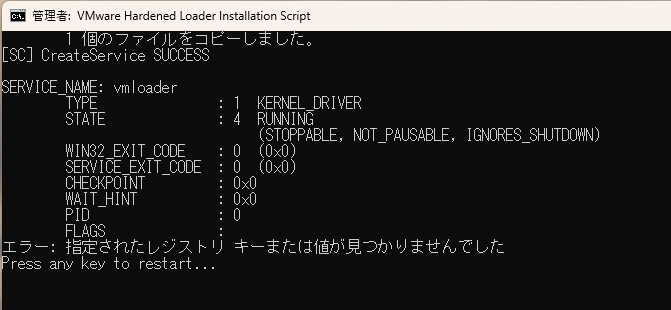
24H02 を適用するとvmloader.sysが動作しません。
25.01.06 追記 終
26.01.24 追記
ホストOS 25H02 , ゲストOS 23H02で動作を確認しています。
過去OSは https://uupdump.net/ 等から入手となります。
なにやら githubを見てるとFork先で対応してそうな気がしますが…
26.01.24 追記 終
今のクライアントを仮想環境で起動すると。
 弾かれますね。




こんにちは
以前、vmWare で mabinogi を動かす方法について
このブログにて紹介(仮想マシンについて)しましたが、
その時にうまく起動しない対応としてvmのレンダー設定を
DX12を使わない設定を記載しましたが、17.5でその設定だと
重くなるみたいです。
以前の紹介投稿に追記してありますが、改めて
.vmxの以下の個所を削除
mks.enableDX12Renderer = "FALSE"
でOKです。
マビのチャットツール第2弾 歌詞出しツール
【2023.10.30更新】
Ver 1.1 リリース
1.Mabiiccoファイルのマーカーから歌詞データ生成と自動実行
・File→Import MMLでファイルを選択でOK
・緑→ボタンで自動実行開始
・自動実行中はCancelボタンで停止可能
・実行時に演奏を開始する場合はSettingで該当する
ショートカットをして必要があります。
例)2キーで演奏なら {<2>} と入力
2.EOF到達時プログラムを終了するフラグをSettngに追加
【2023.10.08更新】
・メニューにVersion追加
・インストーラー調整
Ninjin R1.00 2023.09.15 リリース
Ninjin R1.00 インストーラー 2023.09.28
ファイルはUTF8になります。
一応キーマクロ対応
書式は
{<修飾キー><キー>}
定義済みキー
<RET> <ESC> <BS> <INS> <DEL> <HOME> <END>
<F1> <F2> <F3> <F4> <F5> <F6> <F7> <F8> <F9> <F10> <F11> <F12>
<SHIFT> <CTRL> <ALT>
例 こんにちは! と 顔エモ1
こんにちは!{<ALT><1>}
今後こちらに操作方法などを記載予定。
質問、要望などはコメント追加でお願いします。
マビノギでのオープンチャットを保存できるツールです。
使用するには npcap が必要です。リンクからダウンロードしてインストールしてください。
【2023.10.08更新】
・メニューにVersion 追加
・ログファイルのデフォルトフォルダをユーザーのドキュメントフォルダに設定
Tamanegi インストーラー 2023.9.28
今後こちらに操作方法などを記載予定。
質問、要望などはコメント追加でお願いします。
現在、チャット関連のツールを制作中です。ツールの正式名称ありませんが
とりあえず、にんじん(仮称)とします。
原点は、チャットの文字起こしできれば便利じゃないか!がスタート地点です。
実装予定の機能
・オープンチャットの文字起こし
・文字起こし対象キャラのフィルタ機能
・テキスト保存
・テキストデータの活用
・VoiceVoxで読み上げ(音声合成)
・Youtubeコメントへの送出(視聴者側で翻訳できる)
・マビへの文字送出(マビシンガーみたいな動き)
・文字列とショートカットの簡単なマクロ機能
・リスト(歌詞等)送信
・自動(タイマ制御)送出
開発環境は c# Windows Forms
開発期間は次の配信まで・・・?
ソース・実行モジュールの公開については未定
(ある程度できた段階でネクソンさんにお問い合わせの結果次第)

▼2024.2.6追記 ▼

▲2024.2.6追記 ▲
仮想マシンとは
ググって調べましょう!
要点は3種類ある事。
Hyper-V等のハイパーバイザー型、コンテナ型、ホスト型
今回はホスト型のvmWareでWindows11の環境で進めます。
vmWareでWindwos11環境を作る
vmWare Workstation player 17 で ゲストOSにWindows11に
正式対応したみたいです。環境作成時にTPMのパスワードが
増えたくらいです。
仮想マシンが弾かれる
いざマビノギを・・と起動すると、仮想マシンだからダメって
メッセージが出て起動できない様になってます。
(クライアント64Bit化で)
仮想マシンであることを隠ぺいする
ゲストOSからハードに関係する情報を取得すると仮想マシン
であると判断できます。
故に、それに関連する場所を偽装すれば良い事になります。
余談ですが、ハイパーバイザー型だとより仮想化されている
(物理に近い)ので特に対策なし で動くと思います。
産地偽装はダメですが、
今回は氏名でいうところの名を伏せる意味合いです。←
ネットでよく見かけるレジストリでどうにか! ではダメなので、
Githubで見付けたツールを利用します。
使用するのは VMwareHardenedLoader です。
内容はSystemFirmwareTableにパッチを当てる。
要約 ハードの生データくれ!の問い合わせに割り込んで
vmware等の部分を書き換える。
あと、vmware側のバグか何かでDX12でレンダーが落ちるらしいので、
DX11を使うようにすれば動きました。
2023.10.24 Add
17.5 で重くなるので、レンダーをデフォルトにする .vmxの以下の個所を削除
mks.enableDX12Renderer = "FALSE"
mksSandbox.logを見ると使用してるレンダーなど確認できます。
SS勢のみなさん こんちわー。今日は映えるSSのお話です。
マビノギの思い出をスクリーンショットでパシャリ。よくあることですが、ひと工夫したい人も沢山いると思います。Nvidiaのグラフィックカードを使ってる人は Geforce Experience を使って被写界深度(前後がボケたSS)で撮影してる人も多いと思います。
ですが、グラボメーカは他にもあったり、オンボードの人も居ます。そこで誰でも使える映えるSS撮影について説明したいと思います。

仕組みについて
スクリーン画像の加工ですが、これはDirectXの機能の中で行っています。つまり、チップメーカー特別の機能ではなくて、DirectXが使える環境であれば出来ることになります。
掘り下げると、シェーダやらポストプロセッシングの話になるので省略します。
要するに、DirectXで動作してるゲーム(ほとんどのPCゲーム)ならSS撮影可能です。
ゲームの画像を加工してくるアプリ Reshade
リアルタイムで表示されるゲーム画面を加工してくれるのが Reshade(りしぇーど)です。このソフトはオープンソースで開発されているアプリです。( URL )
ソフト自体は英語ですが、インストールさえできれば特に問題なく使えます。
インストール
上記のサイトから Reshade をダウンロードして実行してインストールします。アプリ(DLL)自体は各ゲームの実行ファイルがあるフォルダに配置されます。(※アンインストールは自力になります)


